Fournisseur d'accessoires dédiés à l'image et au son pour les professionnels - 05 67 33 90 31

- Connectique
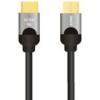
- Câbles HDMI
- Tous les câbles HDMI
- 0,10 m à 0,75 m
- 01,00 m à 01,50 m
- 02,00 m à 03.00 m
- 05,00 m
- 07,50 m
- 10,00 m à 12,50 m
- 15,00 m
- 20,00 m et +
- Adaptateur HDMI
- Plastrons
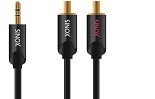
- Câble Audio
- Adaptateurs
- Jack
- RCA
- Jack RCA
- Optique
- Voir plus +
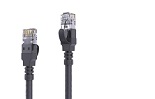
- Câble Informatique
- Cordon RJ45
- VGA
- DisplayPort
- DVI
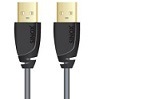
- Câble USB
- USB-C
- USB 3.2
- USB 3.1
- USB 3.0
- USB 2.0
- Voir plus +
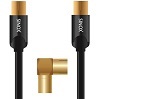
- Câble Antenne
- Câble Coax
- Câble Fiche F
- Câble RJ45 Coax
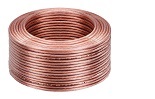
- Câble HP
- 0.5 mm² à 1 mm²
- 1.5 mm²
- 2 mm² à 2.97 mm²
- 3 mm² à 6 mm²
- Fiches Banane
- Tous les câbles HP
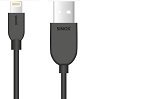
- Câble Apple
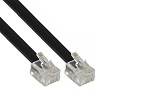
- Câble Télécom
- Power
- Multimédia
- Télécommande
- Pré-programmée
- Télécommande universelle connectée
- Programmable par code
- Programmable par PC
- Programmation par apprentissage
- Station d'accueil
- Entretien / Protection
- Gaine Textile
- Nettoyage
- Protection Pc / Notebook
- Protection Tablette

- Cartouche d'encre
- Audio / Bluetooth
- Récepteur
- Transmetteur
- Platine vinyle

- Ethylotest électronique
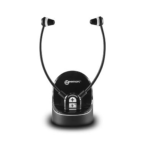
- Casque

- Support pour casque
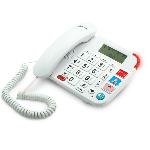
- Téléphone
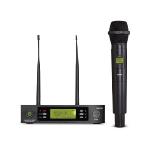
- Microphone
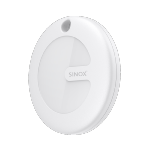
- Tracker Bluetooth
- Support
- Supports muraux
- Tous les supports muraux
- Supports fixes
- Supports inclinables
- Supports simple pivot
- Supports double pivot
- Supports porte drapeau
- Supports Plafond
- Supports Motorisés
- Ascenseurs / Lifts
- Supports plafond
- Supports muraux
- Accessoires
- Supports pour mur d'image
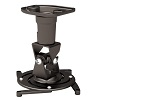
- Supports Vidéoprojecteurs
- Fixes
- Motorisés
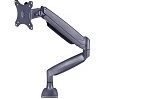
- Supports bureaux
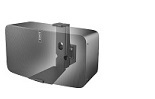
- Supports pour enceintes multiroom
- Supports Sonos
- Supports Denon Home
- Supports Yamaha
- Supports Loewe
- Supports Bang & Olufsen
- Supports enceintes universels
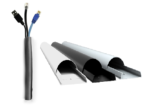
- Gaines textile et Goulottes
- Plaques VESA et Accessoires
- Meuble
- Intégration
- Audio
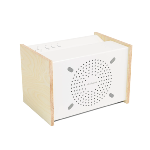
- Enceinte a.bsolument PRODIGE
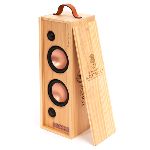
- Enceintes Soudivine
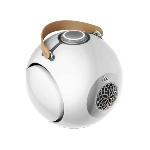
- Enceinte Bluetooth UB+
- Enceinte DB1
- Enceinte DB1 mini
- Enceinte S1
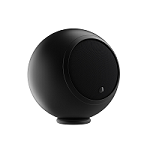
- Gamme Gallo Acoustics
- Gallo Micro
- Gallo Micro Droplet
- Gallo Micro SE
- Gallo Micro SE Droplet
- Gallo A'Diva
- Gallo A'Diva Droplet
- Gallo A'Diva SE
- Gallo A'Diva SE Droplet
- Gallo Strada 2
- Gallo Subwoofer
- Gallo Accessoires
- Gallo Extérieur
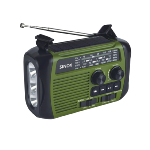
- Gamme Sinox
- Écran et Projecteur
- Marques






- Qui sommes nous ?
- Modes de livraison
- Moyens de paiement
- Points de vente
- Conditions Générales de Vente
- Contactez-nous
- Catalogues
- Blog
- Intranet
- Demande de prise en charge SAV
- Formulaire de rétractation
- RGPD - Droit à l’oubli
- RGPD - Portabilité de vos données
- RGPD - Politique de protection de la vie privée
- RGPD - Limitation traitement des données
- Informations légales
Copyright © 2021 - Kimcorp fournisseur multimédia